Instalación de Apache
El primer paso será instalar el servidor web Apache
1
sudo apt-get install apache2
Para verificar que está corriendo, visita http://127.0.0.1
Ficheros de configuración de Apache
Apache se puede configurar de varias maneras:
- En el fichero
/etc/apache2/apache2.conf. Las directivas aquí definidas se aplican a todos los hosts virtuales activos en nuestro servidor. Ya modificamos este archivo cuando instalamos phpMyAdmin - En los ficheros de configuración de cada uno de los hosts virtuales. Para cada host virtual se pueden definir una serie de directivas en su fichero de configuración que sobrescribirán a las definidas con el método 1.
- En un fichero llamado
.htaccesscolocado en raíz de uno de los directorios delDocumentRootdel host virtual que sobrescriben a las definidas mediante los métodos 1 y 2.
¿Qué método elegir? Depende del control que poseas sobre la instalación.
Si tienes acceso a modificar el archivo apache2.conf y es una configuración que deseas aplicar a todos los hosts virtuales, mejor hazla ahí. El problema surge cuando despliegas la aplicación en un hosting compartido. Seguramente no te dejarán tocar el archivo de configuración general de apache, por lo que deberás usar el método 2, preferiblemente. Si por el contrario, tienes una máquina propia (como por ejemplo en Amazon Web Services - AWS) se recomienda este método. Tiene una desventaja: cuando modificas este archivo debes reiniciar apache (sudo service apache2 restart), con todo lo que ello implica (nuestro servidor estará caído durante el tiempo que tarde en reiniciar). Por tanto, las modificaciones en este archivo se deben pensar con cuidado antes de que nuestra web entre en producción ya que cualquier modificación va a suponer pérdida de conexión de todos nuestros hosts virtuales.
Si la modificación sólo es para un host virtual o directorio dentro de éste, como por ejemplo definir DocumentRoot o alguna directiva que sólo se aplica a tu host virtual, o no puedes acceder a apache2.conf, hazla en el fichero de configuración de tu sitio. Las modificaciones en este archivo no implican reiniciar apache; sólo basta con hacer una recarga (sudo service apache2 reload), por lo que el sitio no estará caído mientras está en proceso de recarga. También es verdad que algunos hostings tampoco dejan modificar este archivo.
Por último, tenemos siempre la opción de definir las directivas en un archivo .htaccess. Este método siempre lo podrás aplicar en la compañía de hosting ya que no es más que otro archivo de los muchos que estarán alojados en tu DocumentRoot. Cuando se modifica este archivo, no hay que hacer ni reload ni restart sino que cuando un cliente hace una petición de un recurso que cuelga del directorio donde está el archivo .htaccess, apache lo lee y aplica las directivas definidas en él. Es decir, para cada petición debe leer este archivo! Por lo que sólo usa esta opción en caso de necesidad.
Host virtuales
Hemos visto en el apartado anterior que en un mismo servidor podemos tener alojadas varias webs.
Cada una de estas webs se llaman Host Virtuales.
Vamos a crear 2 hots virtuales en nuestra instalación de apache de tal forma que podamos activarlos/desactivarlos a nuestro antojo. Cada uno de los hosts virtuales se definen con su propia configuración dentro de la carpeta de instalación de apache, que suele ser /etc/apache2
A continuación se muestra la estructura de directorios de una instalación típica:
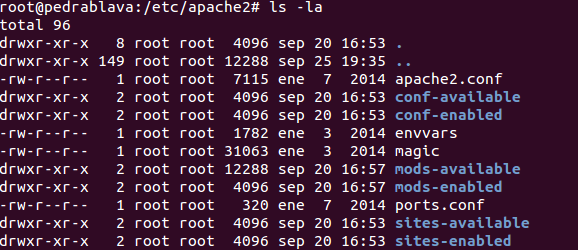
Todos los hosts se definen dentro de la carpeta sites-available y los que están activos están en la carpeta sites-enabled.


Por tanto, podemos tener definidos muchos sites en sites-available pero no tenemos porqué tenerlos todos activos a la vez.
Para crear un host virtual (suponiendo que se llama website1), debemos crear un archivo llamado website1.conf (el nombre del archivo de configuración no importa) dentro se sites-available y editar su configuración. Por ejemplo, una configuración mínima sería:
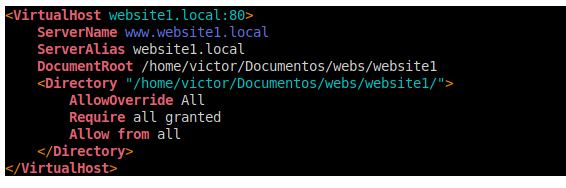
La directiva ServerName sirve para establecer el nombre del host virtual, mientras que ServerAlias sirve para especificar un nombre alternativo. Si tenemos más de un virtual host, ServerName o ServerAlias deben coincidir con el nombre del host virtual, en este caso website1.local.
DocumentRoot establece el directorio donde van a residir los documentos pertenecientes al host virtual. Las directivas para un directorio concreto se especifican dentro de Directory (ya las veremos).
Para hacer pruebas en nuestro ordenador, hemos de modificar las rutas en nuestro equipo para que pueda asociar estos nombres (ficticios) con la ip local. Debemos editar el fichero hosts para que nos devuelva la dirección del bucle local (127.0.0.1) cuando el navegador pida la url www.website1.local
Este fichero está en /etc/hosts
1
2
3
4
5
6
7
8
9
10
127.0.0.1	localhost
127.0.0.1	website1.local
127.0.0.1	www.website1.local
# The following lines are desirable for IPv6 capable hosts
::1     ip6-localhost ip6-loopback
fe00::0 ip6-localnet
ff00::0 ip6-mcastprefix
ff02::1 ip6-allnodes
ff02::2 ip6-allrouters
El siguiente paso será activar (enable) dicho host virtual. Para ello usamos el comando a2ensite nombre-de-archivo-de-configuración
Por ejemplo, para activar el sitio website1, ejecutaríamos a2ensite website1.conf
También debemos crear la estructura de directorios del sitio. Para ello hemos de crear un directorio (mkdir) en la ruta que hemos definido en DocumentRoot del archivo de configuración. Como este directorio está vacío, vamos a crear un archivo index.php para que sea devuelto por defecto.
1
2
3
<?php
phpinfo();
?>
Si queremos desactivar un sitio se utiliza el comando
a2dissite nombre-de-archivo-de configuración
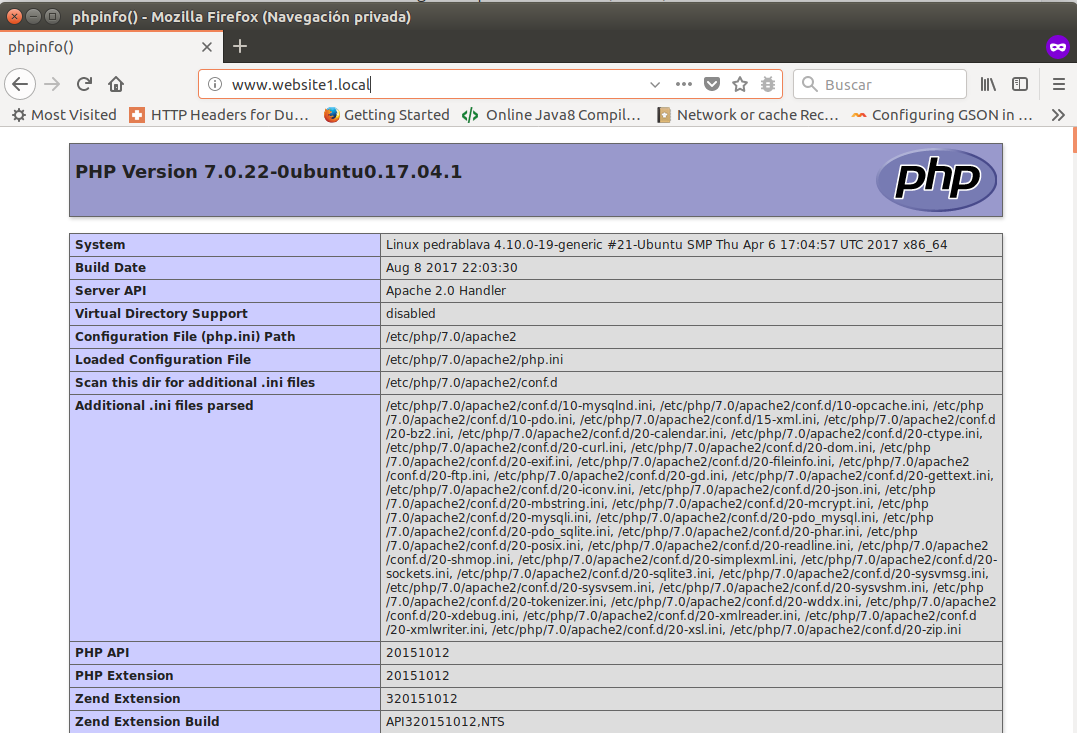
Si todo ha ido bien, al visitar la url www.website1.local nos devolverá la información de la configuración de php
Permisos
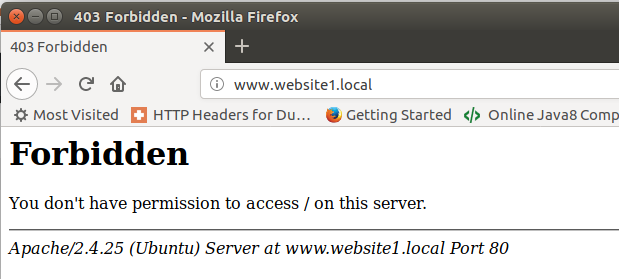
Es muy importante establecer los permisos de los directorios correctamente o puedes encontrarte con el siguiente error cuando accedas a tu host virtual.
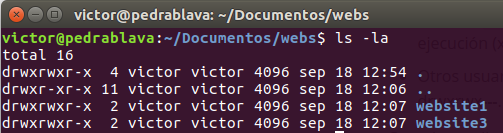
En sistemas Unix, los permisos de un archivo o directorio se definen para el propietario, el grupo al que pertenece el mismo y otros usuarios.
Por ejemplo:

Por ejemplo, en el directorio website1 que pertenece al usuario victor y grupo victor, indica drwxrwx—:
- es un directorio porque empieza por d
- El usuario
victortiene permisos de lectura (read), escritura (write) y ejecución (x). Lo sabemos con los tres siguientes caracteres drwxrwx— - El grupo
victoral que pertenece el directorio tiene permisos de lectura (read), escritura (write) y ejecución (x). Lo sabemos con los tres siguientes caracteres drwxrwx— - Otros usuarios (que no sean el propietario ni pertenezcan a dicho grupo) no tienen ningún permiso drwxrwx—. Cuando aparece un guión significa que no tiene permiso.
Cuando un cliente hace una petición a un recurso de nuestro servidor lo hace como un usuario sin autenticar en el sistema, y apache actúa de su parte intentando acceder a dicho recurso con sus credenciales propias, que suelen ser usuario www-data y grupo www-data.
Por tanto, en el caso del directorio website1, no va a poder acceder porque ni es el propietario ni pertenece al grupo. Hemos de asegurarnos de que sí tiene permisos, por lo menos de lectura.
Si cambiamos los permisos, mediante:
1
chmod -R 775 website1
Ahora sí que puede acceder porque los permisos para otros están definidos como de lectura y de ejecución.
Si además, nuestra web tiene la opción de subir archivos de cualquier tipo, también debemos darle permiso de escritura.
Cuidado:
Lo normal es que en un servidor real, los archivos de
DocumentRootcuelguen de/var/www/htmly los permisos ahí están definidos como de acceso para cualquier usuario.Sin embargo, si las prácticas las vamos haciendo en un directorio que esté en nuestro
home, apache va a seguir sin poder acceder, a no ser que definamos la directivaRequire all grantedparaDocumentRootdentro del archivo de configuración de nuestro host virtual.Nunca pero nunca, des permisos 777 a tu servidor en producción. Si hace falta que apache acceda en modo escritura a tu
DocumentRootpiensa en cambiar el grupo al que pertenece apache o usa cualquier otra técnica.Más información en https://askubuntu.com/questions/325498/apache-cant-access-folders-in-my-home-directory y en https://serverfault.com/questions/357108/what-permissions-should-my-website-files-folders-have-on-a-linux-webserver
¿Cómo cambiar los permisos en Linux?
Para cambiar los permisos se usa el comando chmod.
Por ejemplo, chmod 745 file1. Pero, ¿qué significa ese número? El primer dígito (7) especifica los permisos del usuario, el segundo dígito (4) especifica los permisos del grupo y el último dígito (5) especifica los permisos para otros.
Y ¿de dónde salen esos dígitos? Pues de una técnica que se usa mucho en informática y que se llama máscara de bits. Veamos cómo funciona:
- Permiso de lectura (r) tiene el valor 4
- Permiso de escritura (w) tiene el valor 2
- Permiso de ejecución (x) tiene el valor 1
Por ejemplo, si queremos dar permisos de lectura y escritura usaremos el valor 6, resultante de sumar 4 + 2, que en binario es 110
Tarea 1
- Cread dos hosts virtuales usando el método descrito en este documento (website1 y website2).
- Una vez creados, cread un documento
markdowncon las capturas de pantalla de los directoriossites-availableysites-enabled, así como de los directorios creados dentro delDocumentRootdefinido en cada uno de ellos.- Así mismo debéis adjuntar la configuración de vuestros sitios en apache así como el archivo
/etc/hosts- Finalmente, adjuntad una captura de pantalla del navegador pidiendo esos dos sitios.
Utilización de directorios virtuales
Los directorios virtuales son directorios que se encuentran fuera del directorio raíz del servidor (DocumentRoot). Si no se definen directorios virtuales, todos los documentos accesibles desde Internet en vuestro sitio deberán colgar del directorio definido en DocumentRoot.
Existen dos formas de crearlos:
- Utilizando un Alias.
- Creando un enlace simbólico (symlink) dentro del directorio raíz (se debe configurar con la opción
FollowSymLinks) que apunte a otro directorio.
Vamos a realizar la práctica sólo con la primera opción dado que la segunda, además de modificar el archivo de configuración exige la creación desde el sistema operativo de enlaces simbólicos entre el directorio físico y el directorio virtual.
Primero debemos crear el directorio físico, mediante la orden mkdir
El directorio debéis crearlo en /usr/share/wiki. Lo creamos en este directorio para no tener problemas de permisos.
Dentro de este directorio crear una página básica index.html
Finalmente creamos el alias dentro del archivo de configuración del sitio, añadiremos una sentencia Alias para crear un directorio virtual denominado /wiki que referencie a /usr/share/wiki
1
2
3
4
5
6
7
<VirtualHost website1.local:80>
#resto de configuraciones
	Alias /wiki /usr/share/wiki
	<Directory /usr/share/wiki/>
		DirectoryIndex index.php
	</Directory>
</VirtualHost>
Ahora crea una archivo index.php en /usr/share/wiki con el siguiente contenido:
1
2
<?php
echo "Bienvenido a mi wiki";
Tarea 2
Configurad vuestro servidor apache de esta manera y adjuntad las capturas de pantalla tanto del archivo de configuración de apache como del navegador apuntado a dicho alias.
Redirect
Utilizando la directiva Redirect podemos crear una redirección de un recurso hacia una URL. Por ejemplo, vamos a crear una redirección de /ieselcaminas hacia la URL http://www.ieselcaminas.org .
Para ello modificaremos el archivo de configuración:

Tarea 3
Realiza esta modificación en tu archivo de configuración de apache. Adjunta el contenido de tu archivo de configuración de apache y una captura de pantalla de Firebug donde se vea el
Status Code 302
Error 404
Siguiendo la información que puedes encontrar en este enlace, configura tu instalación de apache para que muestre una página html con un mensaje de error personalizado.
Tarea 4
Realiza esta modificación en tu archivo de configuración.
Crea un documentomarkdowncon esta información y adjunta una captura de pantalla de firebug mostrando esta página y en la que se vea elstatus code 404