Qué aprenderemos
- a usar
docker - a usar
docker-composepara crear una aplicación basada en microservicios - a crear
branchespara cada nueva característica en git - a crear
tagspara guardarnos el estado del repo en un momento dado
1. Hello World!
Para empezar, crea un nuevo repositorio en GitHub y clónalo en local
Para esta práctica hemos de crear la siguiente estructura:

Crea esta estructura de directorio y súbela a git
Creamos la primera versión de una pequeña aplicación que, de momento, va a mostrar el famoso “Hello World!”. Este es el contenido del Dockerfile:
1
2
3
4
5
FROM python:3.4
RUN pip install Flask==0.10.1
WORKDIR /app
COPY app /app
CMD ["python", "identidock.py"]
y ahora creamos el archivo identidock.py
1
2
3
4
5
6
7
8
9
from flask import Flask
app = Flask(__name__)

@app.route('/')
def hello_world():
    return 'Hello World!\n'

if __name__ == '__main__':
    app.run(debug=True, host='0.0.0.0')
Este programa :
- (1) usa Flask para desarrollar la aplicación
- (4) Crea la ruta
/asociada a una URL y el métodohello_wordque responde a dicha ruta - (9) Ejecuta el servidor web de python
Según la Wikipedia
Flask es un framework minimalista escrito en Python que permite crear aplicaciones web rápidamente y con un mínimo número de líneas de código.
Vamos a generar la imagen y a correr el contenedor:
1
2
docker build -t identidock .
docker run -d -p 5000:5000 identidock
Una vez iniciado el contenedor, usaremos el comando curl para realizar una petición:
1
curl localhost:5000
que nos devuelve:
1
Hello World!
El problema con este tipo de flujo de trabajo es que cada vez que se hace una modificación en el código se debe parar y reiniciar el contenedor. Se puede mejorar haciendo un bind mount del directorio local app de tal forma que quedaría de esta forma:
1
docker run -d -p 5000:5000 -v "$(pwd)"/app:/app identidock
Este argumento -v $(pwd)/app:/app hace que la carpeta app del host pase al contenedor ya montada en el directorio /app del mismo.
Pero antes de continuar debemos haber parado el contenedor creado anteriormente. Una forma fácil es usar el contenedor que devuelve el comando $(docker ps -lq) que mediante el flag l lista sólo el último lanzado.
1
2
docker stop $(docker ps -lq)
docker rm $(docker ps -lq)
Ahora si modificamos el archivo identidock.py e introducimos el siguiente contenido,
1
2
3
4
5
6
7
8
9
10
from flask import Flask
app = Flask(__name__)

@app.route('/')
def hello_world():
    return 'Hello World from Ciberseguridad!\n'

if __name__ == '__main__':
    app.run(debug=True, host='0.0.0.0')
veremos que la salida del navegador ha cambiado
1
curl localhost:5000
1
Hello World from Ciberseguridad!
GIT
Si todo ha ido bien, actualiza tu repositorio remoto creando un tag y subiendo este tag también
- Crea un
commitcon el mensaje v1- Haz un
pushde dichocommit- Ahora crea un tag con el comando
git tag v1y sube este tag a tu repo mediantegit push origin v1
2. Identicons
GIT
Crea una nueva rama para programar la nueva característica mediante el comando
git branch identiconspara crear una nueva ramagit checkout identiconspara cambiar a la muevaTambién se puede conseguir el mismo resultado con el comando
git branch -d identicons
Vamos a convertir la aplicación anterior en una aplicación web que, dado un nombre de usuario, genere un identicon
El primer caso es modificar nuestra aplicación para que muestre un formulario en el que se pueda escribir.
Reemplaza el fichero identidock.py con el siguiente contenido:
1
2
3
4
5
6
7
8
9
10
11
12
13
14
15
16
17
18
from flask import Flask
app = Flask(__name__)
default_name = 'Víctor Ponz'
@app.route('/')
def get_identicon():
	name = default_name
	header = '<html><head><title>Identidock</title></head><body>'
	body = '''<form method="POST">
			Hola <input type="text" name="name" value="{}">
			<input type="submit" value="submit">
			</form>
			<p>Te pareces a:
			<img src="/monster/monster.png"/>
			'''.format(name)
	footer = '</body></html>'
	return header + body + footer
if __name__ == '__main__':
	app.run(debug=True, host='0.0.0.0')
- en las líneas (9 al 14) , crea un formulario para poder ser enviado por
POST
Este es el resultado
De momento el enlace a la imagen aparece roto, pero es normal. En el siguiente apartado lo enlazaremos con el generador de identicon.
2.1 Sacando partido a un generador de imágenes
Vamos a iniciar un contenedor con una imagen de dnmonster que proporciona avatares únicos para una cadena dada. Para ello usaremos una imagen de este servicio más adelante que expone una API REST para generar las imágenes.
Primero modificamos el archivo identidock.py con el siguiente contenido:
1
2
3
4
5
6
7
8
9
10
11
12
13
14
15
16
17
18
19
20
21
22
23
24
25
26
27
28
29
from flask import Flask, Response
import requests
app = Flask(__name__)
salt = "UNIQUE_SALT"
default_name = 'Víctor Ponz'

@app.route('/')
def mainpage():
	name = default_name
	header = '<html><head><title>Identidock</title></head><body>'
	body = '''<form method="POST">
			Hola <input type="text" name="name" value="{0}">
			<input type="submit" value="submit">
			</form>
			<p>Te pareces a:
			<img src="/monster/monster.png"/>
			'''.format(name)
	footer = '</body></html>'

	return header + body + footer

@app.route('/monster/<name>')
def get_identicon(name):
	r = requests.get('http://dnmonster:8080/monster/' + name + '?size=80')
	image = r.content
	return Response(image, mimetype='image/png')

if __name__ == '__main__':
	app.run(debug=True, host='0.0.0.0')
- (23) La parte novedosa es el método
get_identiconque se conecta a la URL http://dnmonster:8080 para obtener una imagen y devolverla en el objetoResponseEl puerto 8080 es donde escucha la imagendmonster
Hemos de incluir el paquete requests en la instalación, por lo que modificamos el Dockerfile
1
2
3
4
5
FROM python:3.4
RUN pip install Flask==0.10.1 requests==2.5.1
WORKDIR /app
COPY app /app
CMD ["python", "identidock.py"]
Ya podemos instalar la imagen para lanzar el contenedor de dmonster y enlazarlo con nuestra aplicación.
Primero lo haremos mediante comandos y luego usaremos docker-compose.
1
docker run -d --name dnmonster amouat/dnmonster:1.0
Ahora iniciamos el contenedor de la aplicación casi de la misma manera que en anteriormente, excepto que agregamos el argumento --link dnmonster: dnmonster para conectar los contenedores. Esta es la magia que hace que la URL http://dnmonster: 8080 sea direccionable en el código Python
1
docker run -d -p 5000:5000 -v "$(pwd)"/app:/app --link dnmonster:dnmonster identidock
Si ahora abres http://localhost:5000 deberías ver una página como la siguiente:
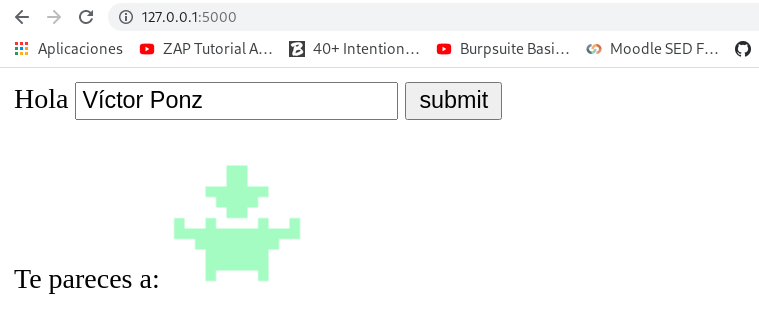
No parece mucho, pero acabamos de generar nuestro primer icono de identificación.
GIT
Crea un nuevo
tagque identifique esta versión mediante los comandos
Lo que hemos creado es como un
snapshotde cómo está el repositorio en este momentoSi quieres comprobar en qué rama estás, usa el comando
2.2 Generar identicons
El botón de enviar todavía está roto, porque en realidad no estamos usando ninguna entrada del usuario, pero lo arreglaremos en un minuto.
Primero, hagamos un archivo Compose (para que no tengamos que recordar todos esos comandos de ejecución).
Creamos docker-compose.yml:
1
2
3
4
5
6
7
8
9
10
11
12
13
identidock:
  build: .
  ports:
    - "5000:5000"
  volumes:
    - ./app:/app
  links:
    - dnmonster
dnmonster:
  ports:
    - "5080:8080"
  image: amouat/dnmonster:1.0
Mediante Compose definimos los distintos servicios que componen nuestra aplicación de tal forma que no hemos de estar parando los contenedores uno a uno.
Además define que el contenedor identidock depende de dnmonster por lo que primero lanza este contenedor.
Paramos el contenedor y hacemos docker-compose up -d
Ya sólo nos queda hacer que funcione el botón submit. Para ello hacemos que el controlador / también responda a peticiones POST (@app.route('/', methods=['GET', 'POST']) y pasar el nombre como un parámetro para el generador de identicon.
1
2
3
4
5
6
7
8
9
10
11
12
13
14
15
16
17
18
19
20
21
22
23
24
25
26
27
28
29
30
31
32
33
from flask import Flask, Response, request
import requests
import hashlib
app = Flask(__name__)
salt = "UNIQUE_SALT"
default_name = 'Víctor Ponz'

@app.route('/', methods=['GET', 'POST'])
def mainpage():
	name = default_name
	if request.method == 'POST':
		name = request.form['name']
	salted_name = salt + name
	name_hash = hashlib.sha256(salted_name.encode()).hexdigest()
	header = '<html><head><title>Identidock</title></head><body>'
	body = '''<form method="POST">
			Hola <input type="text" name="name" value="{0}">
			<input type="submit" value="submit">
			</form>
			<p>Te pareces a:
			<img src="/monster/{1}"/>
			'''.format(name, name_hash)
	footer = '</body></html>'

	return header + body + footer
@app.route('/monster/<name>')
def get_identicon(name):
	r = requests.get('http://dnmonster:8080/monster/' + name + '?size=80')
	image = r.content
	return Response(image, mimetype='image/png')

if __name__ == '__main__':
	app.run(debug=True, host='0.0.0.0')
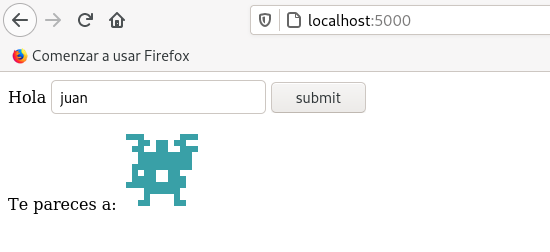
Ahora, cada vez que introduzcamos un nombre, nos devolverá un monstruo
GIT
Ahora es el momento de fusionar (
merge) la ramaidenticonscon la ramamasterPara ello
Si revisáis ahora el código fuente veréis que está como estaba antes de empezar la nueva rama. Ahora vamos a fusionar las dos ramas
Y por arte de magia ya tenemos aplicados los cambios
Es hora de eliminar la rama creada mediante el comando
Y de subir los cambios al repo
También crearemos un nuevo
tag
3. Añadir cacheo
GIT Crea una nueva rama llamada
cacheoy muévete a dicha rama
Hasta aquí todo bien. Pero hay una cosa horrible sobre esta aplicación en este momento (aparte de los monstruos): cada vez que se solicita un monstruo, hacemos una llamada computacionalmente costosa al servicio dnmonster. No hay necesidad de esto; el objetivo de un icono de identificación es que la imagen sigue siendo la misma para una entrada determinada, por lo que deberíamos almacenar en caché el resultado.
Usaremos Redis para lograrlo. Redis es un almacén de datos de clave-valor en memoria. Es excelente para tareas como esta en las que no hay una gran cantidad de información y no nos preocupa la durabilidad (si una entrada se pierde o se elimina, podemos simplemente regenerar la imagen).
Podríamos agregar el servidor Redis a nuestro contenedor identidock, pero es más fácil y más idiomático crear un contenedor nuevo. De esta manera, podemos aprovechar la imagen oficial de Redis que ya está disponible en Docker Hub y evitar la molestia adicional de ejecutar varios procesos en un contenedor.
1
2
3
4
5
6
7
8
9
10
11
12
13
14
15
identidock:
  build: .
  ports:
    - "5000:5000"
  volumes:
    - ./app:/app
  links:
    - dnmonster
    - redis
dnmonster:
  ports:
    - "5080:8080"
  image: amouat/dnmonster:1.0
redis:
  image: redis:3.0
Ahora instalamos redis dentro de la imagen del proyecto en el archivo Dockerfile
1
2
3
4
5
FROM python:3.4
RUN pip install Flask==0.10.1 requests==2.5.1 redis==2.10.3
WORKDIR /app
COPY app /app
CMD ["python", "identidock.py"]
Y modificamos el código para usar la imagen redis
1
2
3
4
5
6
7
8
9
10
11
12
13
14
15
16
17
18
19
20
21
22
23
24
25
26
27
28
29
30
31
32
33
34
35
36
37
38
39
40
from flask import Flask, Response, request
import requests
import hashlib
import redis

app = Flask(__name__)
cache = redis.StrictRedis(host = 'redis', port = 6379, db = 0)
salt = "UNIQUE_SALT"
default_name = 'Víctor Ponz'

@app.route('/', methods=['GET', 'POST'])
def mainpage():
	name = default_name
	if request.method == 'POST':
		name = request.form['name']
	salted_name = salt + name
	name_hash = hashlib.sha256(salted_name.encode()).hexdigest()
	header = '<html><head><title>Identidock</title></head><body>'
	body = '''<form method="POST">
			Hola <input type="text" name="name" value="{0}">
			<input type="submit" value="submit">
			</form>
			<p>Te pareces a:
			<img src="/monster/{1}"/>
			'''.format(name, name_hash)
	footer = '</body></html>'

	return header + body + footer
@app.route('/monster/<name>')
def get_identicon(name):
	image = cache.get(name)
	if image is None:
		print ("Cache miss", flush=True)
		r = requests.get('http://dnmonster:8080/monster/' + name + '?size=80')
		image = r.content
		cache.set(name, image)
	return Response(image, mimetype='image/png')

if __name__ == '__main__':
	app.run(debug=True, host='0.0.0.0')
Ahora sólo nos queda parar el contenedor, construirlo y levantarlo
1
2
3
docker-compose stop
docker-compose build
docker-compose up -d
GIT
Muévete a la rama
mastery fusiona los cambios. Crea y sube la rama y eltagv3
Referencias
- Using - Docker: O’Reilly, Adrian Mouat