¿Qué es?
Según la Wikipedia:
Nginx (pronunciado en inglés «ényin-ex», /ˈɛndʒɪn-ɛks/) es un servidor web/proxy inverso ligero de alto rendimiento y un proxy para protocolos de correo electrónico (IMAP/POP3).
Es software libre y de código abierto, licenciado bajo la Licencia BSD simplificada; también existe una versión comercial distribuida bajo el nombre de Nginx Plus. Es multiplataforma, por lo que corre en sistemas tipo Unix (GNU/Linux, BSD, Solaris, Mac OS X, etc.) y Windows.
El sistema es usado por una larga lista de sitios web conocidos, como: WordPress, Netflix, Hulu, GitHub, Ohloh, SourceForge, TorrentReactor y partes de Facebook (como el servidor de descarga de archivos zip pesados).
Instalación
Ahora que ya sabemos que es un servidor web muy usado, vamos a instalarlo en nuestro equipo. Por ejemplo, siguiendo la documentación oficial en la siguiente dirección.
Parece complicado, ¿no?
Si la respuesta a la pregunta es afirmativa, verás porqué es tan estupendo docker. No te tienes que preocupar de instalar Nginx: lo hace él solo.
Sólo tienes que buscar la imagen en DockerHub
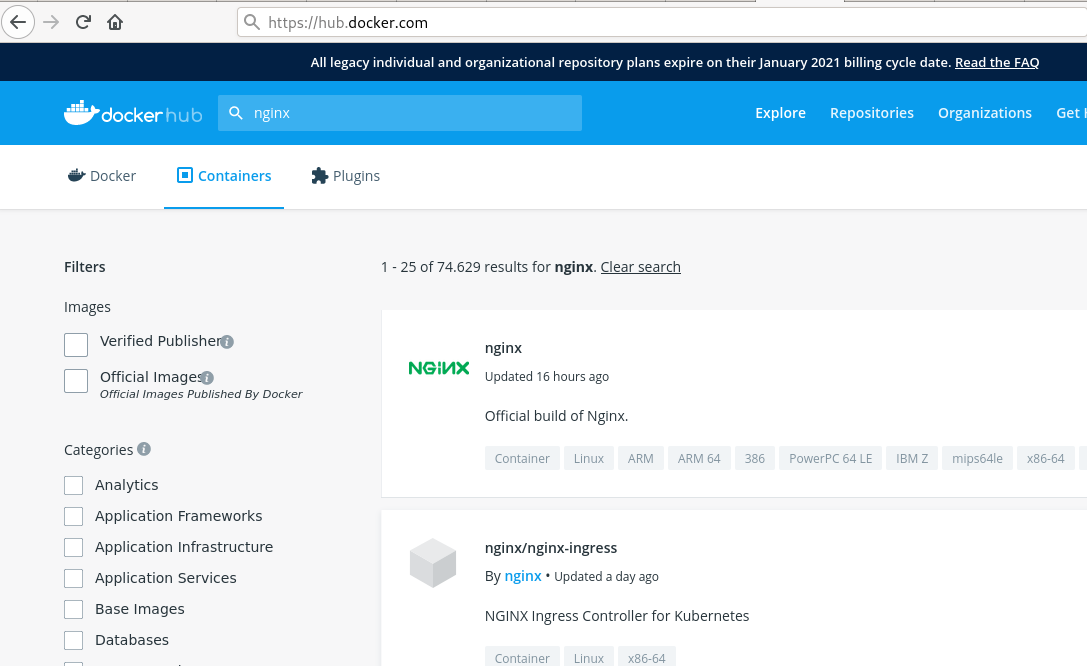
Y ejecutar la imagen llamada nginx, lo que hará que la descargue y la guarde en la caché de docker (las siguientes veces ya no la descarga)
1
docker run --rm -d -p 8080:80 --name web nginx
Con el comando anterior, comienza la ejecución del contenedor como un demonio (-d) y publica el puerto 8080 en la red del host. También llamó web al contenedor usando la opción --name.
Ya sólo tienes que visitar http://localhost:8080 y a funcionar!
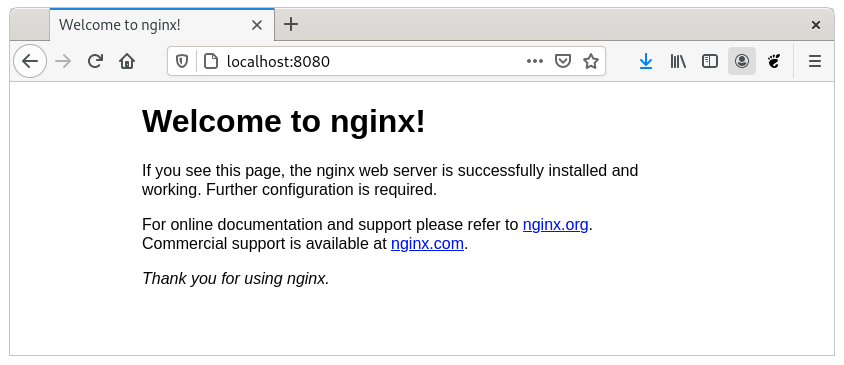
Lo que vemos es la página por defecto de Nginx. Pero ahora vamos a servir una hecha por nosotros.
Primero paramos el contenedor, llamado web
1
docker stop web
Agregar HTML personalizado
De forma predeterminada, Nginx busca en el directorio /usr/share/nginx/html dentro del contenedor los archivos para servir. Necesitamos poner nuestros archivos html en este directorio. Una forma bastante sencilla de hacer esto es usar un volumen montado. Con volúmenes montados, podemos vincular un directorio en nuestra máquina local y asignar ese directorio a nuestro contenedor en ejecución.
Creamos una página html personalizada y luego la publicamos usando la imagen Nginx.
Crea un directorio en Documentos llamado nginx y dentro otro directorio llamado site-content. En este directorio, agrega un archivo index.html e introduce el siguiente html:
1
2
3
4
5
6
7
8
9
10
<!doctype html>
<html lang="en">
<head>
  <meta charset="utf-8">
  <title>Docker Nginx</title>
</head>
<body>
  <h2>Hello desde Cibeseguridad</h2>
</body>
</html>
Ahora ejecuta el siguiente comando, que es el mismo que el anterior, pero ahora agregamos la marca -v para crear un volumen. Esto montará nuestro directorio local ~/Documentos/nginx/site-content localmente en el contenedor en ejecución en: /usr/share/nginx/html
1
docker run --rm -d -p 8080:80 --name web -v ~/Documentos/nginx/site-content:/usr/share/nginx/html nginx
Y este es el resultado
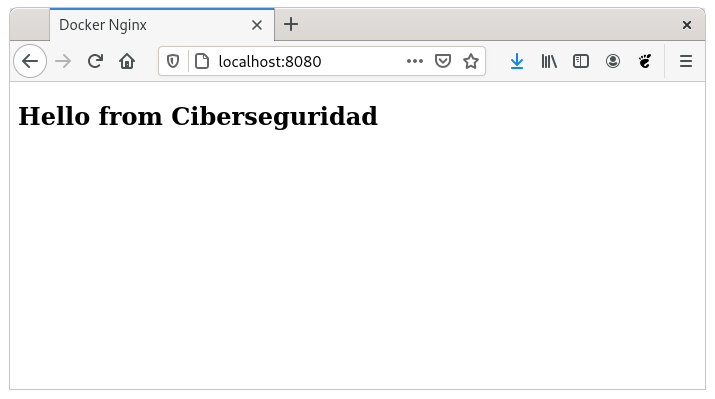
Crear una imagen personalizada
Los volúmenes son una excelente opción para ejecutar localmente y compartir archivos en un contenedor en ejecución. Pero, ¿qué pasa si queremos mover esta imagen y que nuestros archivos html se muevan con ella?
Hay un par de opciones disponibles, pero una de las formas más portátiles y sencillas de hacer esto es copiar nuestros archivos html en la imagen creando una imagen personalizada.
Para crear una imagen personalizada, necesitaremos crear un Dockerfile y agregarle nuestros comandos.
En el mismo directorio, crea un archivo llamado Dockerfile y pega los siguientes comandos.
1
2
FROM nginx:latest
COPY ./site-content/index.html /usr/share/nginx/html/index.html
Comenzamos a construir nuestra imagen personalizada usando una imagen base. En la línea 1, puedes ver que hacemos esto usando el comando FROM. Esto extraerá la última imagen de nginx a nuestra máquina local y luego construirá nuestra imagen personalizada encima de ella.
A continuación, copiamos nuestro archivo index.html en el directorio /usr/share/nginx/html dentro del contenedor, sobrescribiendo el archivo index.html predeterminado proporcionado por nginx.
Notarás que no agregamos un ENTRYPOINT o un CMD a nuestro Dockerfile. Usaremos el ENTRYPOINT y el CMD subyacentes proporcionados por la imagen nginx.
Para construir nuestra imagen, ejecuta el siguiente comando:
1
docker build -t webserver .
El comando de compilación le dirá a Docker que ejecute los comandos ubicados en nuestro Dockerfile. Verás una salida similar en tu terminal a la siguiente:

Ahora podemos ejecutar nuestra imagen en un contenedor, pero esta vez no tenemos que crear un volumen para incluir nuestro html pues ya lo hacemos en el Dockerfile al copiar el archivo.
1
docker run --rm -d -p 8080:80 --name web webserver
Basado en
https://www.docker.com/blog/how-to-use-the-official-nginx-docker-image/