¿Qué es?
En este apartado vamos a securizar todavía más el servidor. Esto lo hacemos junto a la securización o endurecimiento conseguido a través del firewall (iptables) y la configuración lógica, es decir, la creación de usuarios y grupos necesarios para cumplir con el requisito de mínimo privilegio y mínima exposición.
Configurar apache
Para conocer qué módulos están activos (aquellos que están en la carpeta mods_enabled). Podemos hacer un listado mediante el siguiente comando
1
sudo apache2ctl -t -D DUMP_MODULES
o mediante
1
2
3
4
kali@kali:~$ sudo a2dismod
Your choices are: access_compat alias auth_basic authn_core authn_file authz_core authz_host authz_user autoindex deflate dir env filter mime mpm_prefork negotiation php7.4 reqtimeout setenvif status
Which module(s) do you want to disable (wildcards ok)?
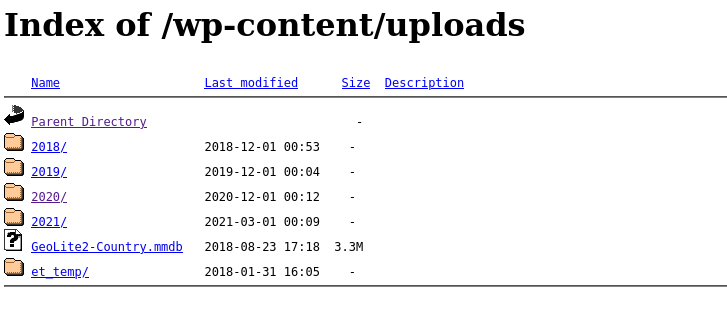
Por ejemplo vamos a eliminar el módulo mod_autoindex. Si no sabes qué función tiene este módulo, puedes visitar esta página de apache. En pocas palabras, impide la creación automática de una página index cuando no encuentra el archivo (index.html o index.php) en la carpeta que se visita. Esta página generada automáticamente muestra todos aquellos archivos y directorios de la carpeta en cuestión.
Un ejemplo se ve al utilizar un Google Dork: inurl: indexof que devuelve páginas que están alojados en sitios donde se han dejado configuraciones por defecto en el servidor.
Otra opción que debemos suprimir es que apache no devuelva el tipo de servidor (o al menos la versión). De esta forma no damos pistas al atacante de la versión y/o tipo de servidor.
Por ejemplo, si lanzamos el comando:
curl --head localhost
que devuelve
1
2
3
4
HTTP/1.1 200 OK
Date: Mon, 15 Mar 2021 08:00:08 GMT
Server: Apache/2.4.46 (Debian)
Content-Type: text/html; charset=UTF-8
También se puede comprobar en las cabeceras de respuesta mediante el navegador
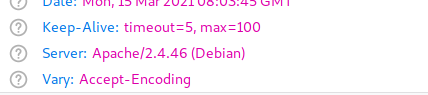
Para evitar que muestre la signatura debemos modificar la configuración de apache en el archivo /etc/apache2/apache2.conf y añadir
ServerTokens ProductOnly, de esta forma sólo pueden consultar la versión los módulos de apache y con ServerSignature Off, eliminamos completamente la signatura
HSTS
Según la Wikipedia
HTTP Strict Transport Security o HTTP con Seguridad de Transporte Estricta (HSTS), es una política de seguridad web establecida para evitar ataques que puedan interceptar comunicaciones, cookies, etc. Según este mecanismo un servidor web declara que los agentes de usuario compatibles (es decir, los navegadores), solamente pueden interactuar con ellos mediante conexiones HTTP seguras (es decir, en HTTP sobre TLS/SSL1). HSTS es un estándar del IETF y se especifica en el RFC 6797.
La política HSTS es comunicada por el servidor al navegador a través de un campo de la cabecera HTTP de respuesta denominado “
Strict Transport-Security”. La política HSTS especifica un período de tiempo durante el cual el agente de usuario deberá acceder al servidor sólo en forma segura.
En pocas palabras, le indica al navegador que, durante un tiempo definido en la cabecera, sólo puede actuar mediante HTTPS en el servidor.
Para configurarlo en Apache se debe añadir en el archivo de configuración del host virtual:
1
2
3
4
5
<VirtualHost *:443>
...
Header always set Strict-Transport-Security "max-age=63072000; includeSubDomains"
...
</VirtualHost>
Que le indica al navegador que debe recordar durante más o menos 2 años (2 años * 365 días * 24 horas * 60 minutos * 60 segundos) que sólo debe acceder a la versión segura del sitio.
Más información en Developer Mozilla
CSP
Según Developer Mozilla
Política de Seguridad del Contenido o ( CSP ) - del inglés Content Security Policy - es una capa de seguridad adicional que ayuda a prevenir y mitigar algunos tipos de ataque, incluyendo Cross Site Scripting ( XSS ) y ataques de inyección de datos. Estos ataques son usados con diversos propósitos, desde robar información hasta desfiguración de sitios o distribución de malware .
Esto lo consigue mediante el envío de una cabecera de respuesta donde se indica de qué orígenes puede cargar el navegador contenido. Por ejemplo, podemos fijar que sólo se carguen scripts desde la propia página y así prevenir algunos ataques de XSS
Una cabecera de ejemplo sería
1
Content-Security-Policy: default-src 'self'
que indica todo el contenido provenga del mismo origen que el del sitio (esto excluye subdominios).
El siguiente ejemplo muestra cómo el administrador de un sitio web desea permitir que los usuarios de una aplicación web incluyan imágenes de cualquier origen en su propio contenido, pero restringen los medios de audio o vídeo a proveedores de confianza, y todas las secuencias de comandos solo a un servidor específico que aloja un código de confianza.
1
2
Content-Security-Policy: default-src 'self'; img-src *; media-src media1.com media2.com; \
script-src userscripts.example.com
Aquí, de forma predeterminada, el contenido solo se permite desde el origen del documento, con las siguientes excepciones:
- Las imágenes pueden cargarse desde cualquier lugar (tenga en cuenta el comodín “*”).
- Los archivos de medios solo están permitidos desde media1.com y media2.com (y no desde los subdominios de esos sitios).
- El script ejecutable solo está permitido desde userscripts.example.com.
Más ejemplos en la página de Mozilla
Para definirla en apache
1
2
3
4
5
Header set Content-Security-Policy \
	default-src 'self'; \
	img-src *; \
	media-src media1.com media2.com; \
	script-src userscripts.example.com
Práctica 1
Configura tu instalación de apache para:
Deshabilitar el módulo autoindex
Configurar la cabecera
HSTS. Hay que habilitar el móduloheaders. Recuerda que hay que instalar el certificado digital para el sitio seguro tal y como hicimos en la práctica de apacheConfigurar la cabecera
CSPcon alguno de los ejemplosUna vez configurado de esta manera crea un Dockerfile con toda esta configuración.
NOTA Para que docker pueda escuchar en dos puertos (80 y 403) hemos de ejecutar el comando run con estos puertos mapeados, por ejemplo:
docker run \ --detach \ --rm \ -p 8080:80 \ -p 8081:443 \ --name="hardenowasp" \ hardenowasp
Web Application Firewall (WAF)
Según la Wikipedia
Un firewall de aplicaciones web (WAF) es un tipo de firewall que supervisa, filtra o bloquea el tráfico HTTP hacia y desde una aplicación web. Se diferencia de un firewall normal en que puede filtrar el contenido de aplicaciones web específicas, mientras que un firewall de red protege el tráfico entre los servidores. Al inspeccionar el tráfico HTTP un WAF protege a las aplicaciones web contra ataques como los de inyección SQL, XSS y falsificación de petición de sitios cruzados (CSRF).
En 2002 se creó el proyecto de código abierto ModSecurity para hacer la tecnología WAF más accesible y resolver los obstáculos dentro de la industria, como casos de negocios, barreras de costos y los conjuntos de reglas particulares de cada empresa. ModSecurity creó un conjunto de reglas básicas para proteger las aplicaciones web, basado en las vulnerabilidades detectadas por el OASIS Web Application Security Technical Committee’s (WAS TC). En 2003, este trabajo fue ampliado y estandarizado con la creación de la Lista Top 10 del Open Web Application Security Project’s (OWASP). OWASP publica con cierta regularidad una lista con los 10 riesgos de seguridad más críticos de las aplicaciones web. Esta lista se convertiría en la referencia de la industria para muchos temas de seguridad en la web.
Configurarlo es bastante complicado ya que funciona por reglas por las que aceptamos o rechazamos peticiones, pero podemos instalarlo con las reglas que trae ya definidas el paquete. Simplemente, hemos de copiar el archivo /etc/modsecurity/modsecurity.conf-recommended en /etc/modsecurity/modsecurity.conf
Se reinicia Apache y ya funciona!
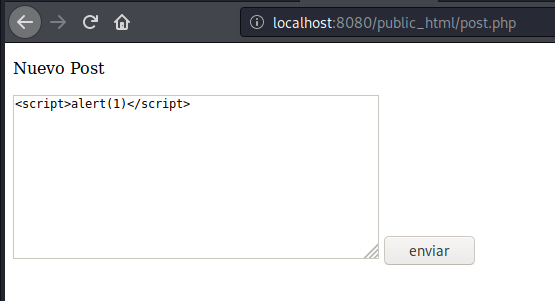
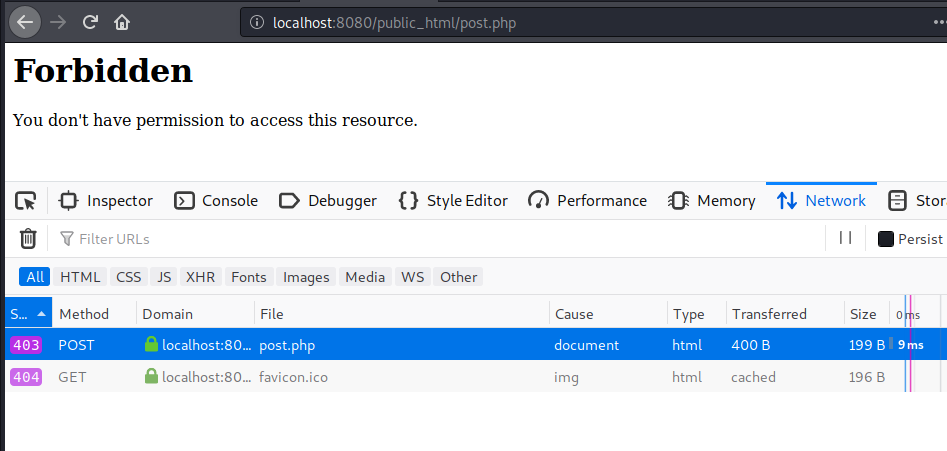
Para comprobar que está en funcionamiento, copia el archivo post.php realizado en el documento de validación en el document_root de Apache.
Si introducimos una entrada en el formulario que está bloqueada nos saltará un status code 403
Práctica 2
- Configura tu instalación de apache para que se atenga a las reglas de mod_security.
- Una vez configurado, crea un imagen de docker que configure una instalación de apache con mod_security.
Instalar reglas OWASP
Pero la OWASP provee una configuración por defecto que incluye una protección para las reglas más comunes. Así que lo mejor es empezar por este conjunto de reglas y luego ir añadiendo las propias.
Una solución de compromiso para no dar todas las reglas, se muestra una configuración que tiene OWASP. Para instalarlo en nuestro servidor:
-
Instalar
libapache2-mod-security2 -
Hacemos un clon del repositorio
1
git clone https://github.com/SpiderLabs/owasp-modsecurity-crs.git
-
Entramos en la carpeta
owasp-modsecurity-crsy movemos el archivocrs-setup.conf.example1
sudo mv crs-setup.conf.example /etc/modsecurity/crs-setup.conf
-
Ahora movemos las reglas
1
sudo mv rules/ /etc/modsecurity
Si encuentras algún error, introduce:
1
2
3
sudo mkdir /etc/modsecurity/rules
cd rules
sudo cp *.* /etc/modsecurity/rules
-
Comprueba que en el archivo
security2.confse cargan las reglas1
sudo nano /etc/apache2/mods-enabled/security2.conf
1 2 3 4 5 6 7 8 9 10
<IfModule security2_module> # Default Debian dir for modsecurity's persistent data SecDataDir /var/cache/modsecurity SecRuleEngine On # Keeping your local configuration in that directory # will allow for an easy upgrade of THIS file and # make your life easier IncludeOptional /etc/modsecurity/*.conf Include /etc/modsecurity/rules/*.conf </IfModule> -
Vamos a comprobar que funciona. Para ello edita el archivo de configuración del Host Virtual
1
sudo nano /etc/apache2/sites-available/000-default.conf
y añade
1
2
SecRuleEngine On
SecRule ARGS:testparam "@contains test" "id:1234,deny,status:403,msg:'Cazado por Ciberseguridad'"
y reinicia Apache
1
sudo systemctl restart apache2
-
Ahora prueba este comando
curl localhost:8080/index.html?testparam=testSerá cazado por la regla que hemos definido en el archivo de configuración.Y esta será la respuesta:
1
2
3
4
5
6
7
<!DOCTYPE HTML PUBLIC "-//IETF//DTD HTML 2.0//EN">
<html><head>
<title>403 Forbidden</title>
</head><body>
<h1>Forbidden</h1>
<p>You don't have permission to access this resource.</p>
</body></html>
-
También puedes probar a introducir las siguientes URLs
1
localhost:8080/index.html?exec=/bin/bash
que pararía un ataque de command injection.
Y
1
localhost:8080/index.html?exec=/../../
que pararía un ataque de path traversal
Si compruebas el log de Apache
1
sudo tail /var/log/apache2/error.log
verás que las últimas líneas reflejan cómo han sido bloqueadas por
modsecurity1
[Tue Mar 23 14:05:41.485707 2021] [:error] [pid 2128] [client ::1:43736] [client ::1] ModSecurity: Warning. Operator GE matched 5 at TX:inbound_anomaly_score. [file "/etc/modsecurity/rules/RESPONSE-980-CORRELATION.conf"] [line "91"] [id "980130"] [msg "Inbound Anomaly Score Exceeded (Total Inbound Score: 5 - SQLI=0,XSS=0,RFI=0,LFI=0,RCE=5,PHPI=0,HTTP=0,SESS=0): individual paranoia level scores: 5, 0, 0, 0"] [ver "OWASP_CRS/3.2.0"] [tag "event-correlation"] [hostname "localhost"] [uri "/index.html"] [unique_id "YFot9ZcilX713-zarJTg4wAAAAQ"]
Práctica 3
- Realiza una instalación de apache en la que se incluyan las reglas OWASP para mod_security.
- Una vez comprobada la instalación de estas reglas, crea un imagen de docker que realice la instalación y configuración de estas reglas
apache extra
Si queremos que sólo sirva tráfico a una IP, en 000-default.conf
1
2
3
<Location />
Require ip 192.168.1.24
</Location>
De esta forma sólo le damos acceso a nuestro reverse proxy
Otra configuración por defecto que es recomendable es prohibir el uso del archivo .htaccess en la instalación de apache ya que este uso obliga a que en cada petición de página se deba parsear este archivo.
Evitar ataques DOS
Apache nos provee con un módulo llamado mod_evasive que permite evitar ataques de denegación de servicio (DoS) mediante el escaneo constante de los conexiones entrantes que serán baneadas en el momento que se alcance el umbral establecido en la configuración del módulo.
Se puede configurar siguiendo el siguiente manual.
Práctica 4
- Realiza una instalación de apache en la que se incluya el módulo mod_evasive y crea una imagen Docker que realice el trabajo
- Ahora usa apache bench para probar que, efectivamente, el módulo empieza a rechazar peticiones. Adjunta el informe generado por Apache Bench
MySql
Restringir sólo el puerto local y nunca a la máquina remota
Dentro de /etc/mysql está el archivo my.cnf
dentro de [mysqld] poner
1
bind-address = 127.0.0.1
Reiniciar y ya sólo deja acceder desde localhost
Otra configuración interesante es eliminar la posibilidad de que mysql pueda leer cualquier archivo del sistema y eso es muy inseguro. Esta inclusión se realiza mediante load_file(‘/etc/apt/sources.list’)
Para eliminar este permiso para listar archivos.
en mariadb.conf.d en [mysqld]
1
2
3
local-infile = 0

secure-file-priv = /dev/null
Otra medida es renombrar el usuario root. Para ello,
1
2
update mysql.user set user="ciberseguridad" where user="root"
flush privileges
Database Firewall (DBFW)
Al igual que los WAF, los DBFW se sitúan entre el agente de usuario y el servidor de base de datos para intentar parar las inyecciones de SQL (que veremos más adelante)
Se pueden configurar mediante:
- listas blancas: La Lista Blanca contiene secuencias de instrucciones SQL que se utilizan habitualmente en un entorno de base de datos determinado (por lo que se considera seguro). El firewall de la base de datos compara todas las consultas entrantes con las declaraciones de la Lista Blanca para definir si debe ignorarlas.
- listas negras: Esta lista contiene la descripción de amenazas potenciales. Si alguna declaración SQL detectada por un firewall está presente en la Lista Negra, esa consulta se bloqueará de inmediato.
Privilegios de los usuarios
De forma homóloga a los que ocurre en el sistema linux, en MySQL debemos tener una correcta gestión de los usuarios, ya sean para personas o cuentas de servicio para dar acceso a las aplicaciones, otorgando solo los permisos necesarios de los datos necesarios para cumplir con el requisito de mínimo privilegio y mínima exposición.
nginx y modsecurity
Práctica 5
Instala nginx y realiza las mismas configuraciones que hemos llevado a cabo en Apache
Instalación de PHP con un archivo index.php con el siguiente contenido
directorio protegido mediante autenticación
Certificado digital y configuración de un servidor seguro
headers HSTS y CSP
Reglas OWASP de mod_security
La entrega estará formada por la imagen docker y una explicación detallada del proceso de instalación y configuración
Más info en
https://phoenixnap.com/kb/setup-configure-modsecurity-on-apache
https://www.securityartwork.es/2013/05/23/database-firewalls-introduccion/
https://developer.mozilla.org/es/docs/Web/HTTP/CSP
https://developer.mozilla.org/es/docs/Web/HTTP/Headers/Strict-Transport-Security